目錄
孩子慢慢長大,開始有更多使用電腦、查資料、看影片的需求,但小宅空間有限,也不可能大人、小孩每個人都各放一張電腦桌。
BonChu家這次搭配 COFO 無重力螢幕懸臂,把原本大人使用的電腦桌慢慢變成「全家共用」:螢幕可以依大人、小孩不同身高調整高度、距離和角度,原本被螢幕底座占住的桌面空間也重新空了出來。
就算家裡沒有桌上型電腦,現在也可以用筆電外接螢幕,或選擇能直接連網的智慧螢幕;想增加一個家庭共用的大螢幕,不一定要重新組一整套桌機。
孩子小的時候,真的會覺得一台平板就很好用了。
看影片、查點東西,甚至偶爾上線上課,拿起來就可以用,也不需要特別在家裡規劃一個「電腦空間」。
但隨著孩子慢慢長大,我最近開始覺得好像不太一樣了。
啾哥已經四年級、Bon弟也二年級,開始有更多使用電腦的機會,有時候是查資料、看學習內容,有時候當然也只是兄弟們一起看喜歡的影片
尤其再加上嗨嗨小弟~當三個孩子湊在一起,小小的平板或筆電螢幕,大家一直往前擠,好像就不是那麼適合了。
但小宅家庭也不可能孩子一人一張電腦桌、大人再一張。
所以我最近反而開始想:
與其一直增加家具跟設備,能不能把家裡原本就有的電腦桌,變成大人、小孩都能一起使用?
這也是這次使用 COFO 無重力螢幕懸臂後,我自己覺得很棒的地方。
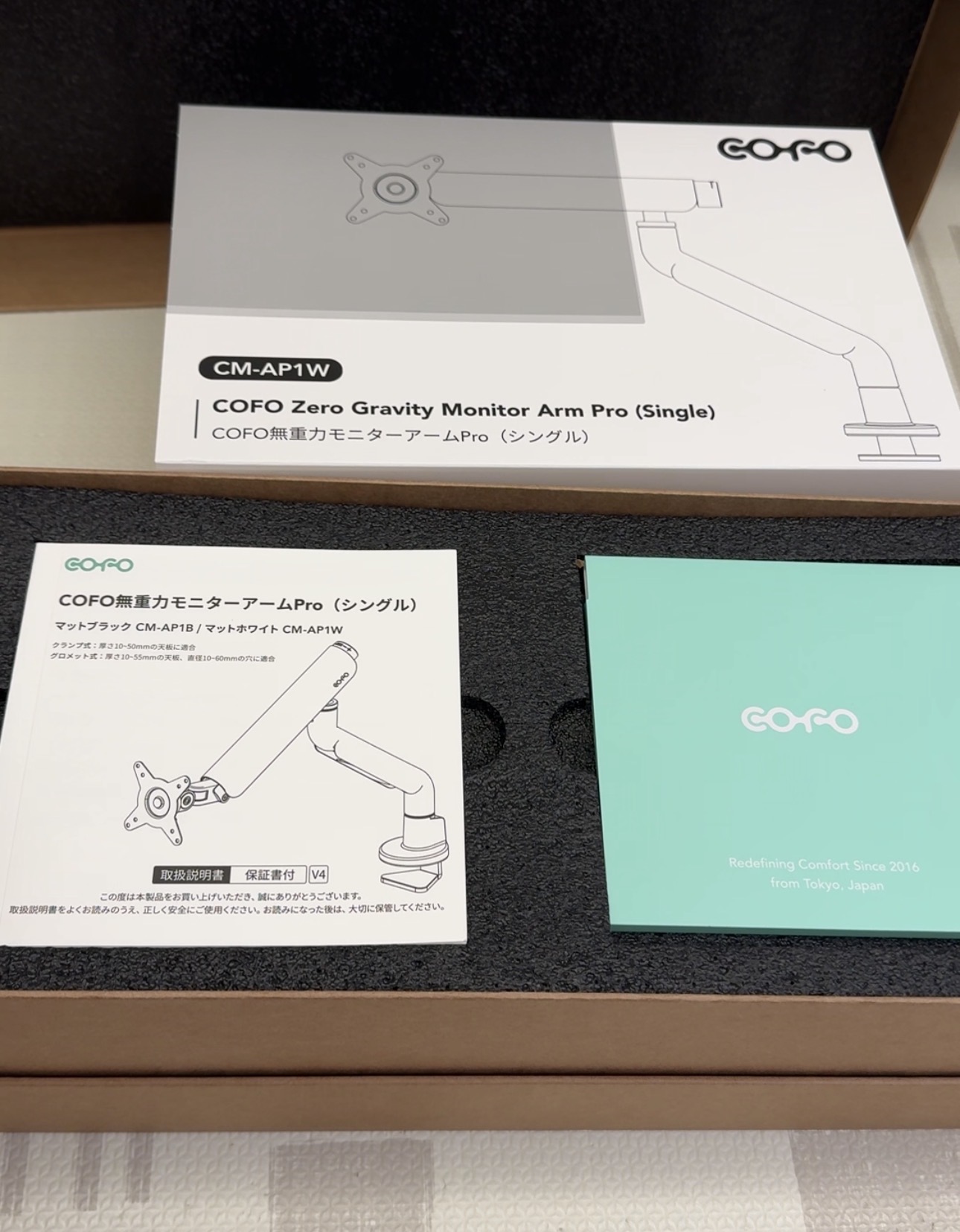
▲ 這次開箱的是白色單臂款 COFO 無重力螢幕懸臂 Pro
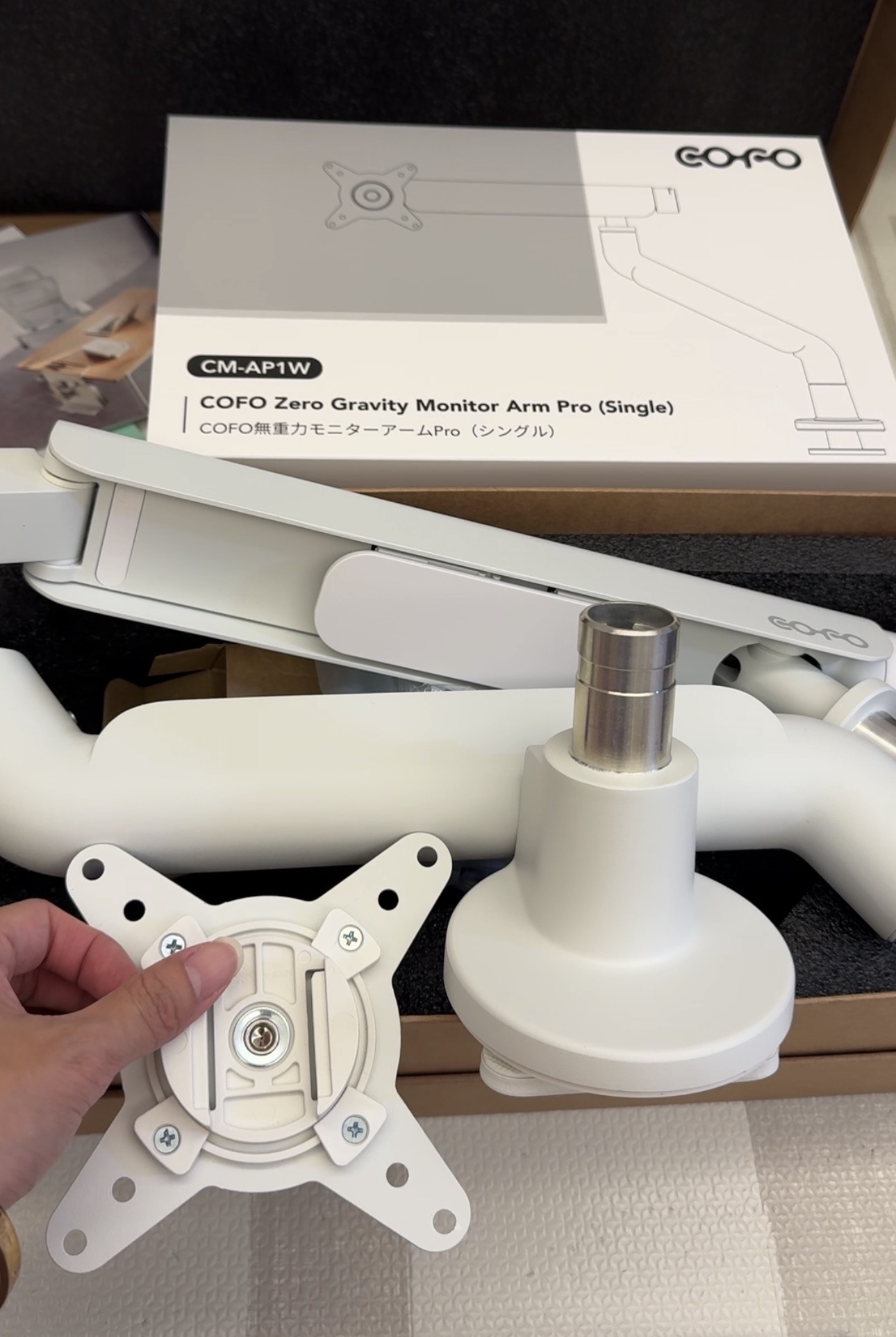
▲ 打開包裝後,可以看到懸臂本體、說明書與相關配件
|一張原本大人使用的電腦桌,開始變成全家共用
我們家本來就有大人共用的電腦桌。
以前螢幕就是很一般地放在桌面上,用螢幕架墊高,其實也用了很久。
但孩子慢慢長大,也開始會坐到這張桌子前面後,就會發現:同樣一張桌子,大人跟小孩需要的螢幕位置真的不太一樣。
大人坐下來是一個高度,孩子又是另一個高度;一個人使用,跟兩三個孩子一起看影片,適合的距離和角度也不同。
如果螢幕永遠固定在同一個位置,就變成人去配合螢幕。
換成懸臂後,我反而很喜歡另一個概念:
誰坐下來,就把螢幕調到適合誰的位置。
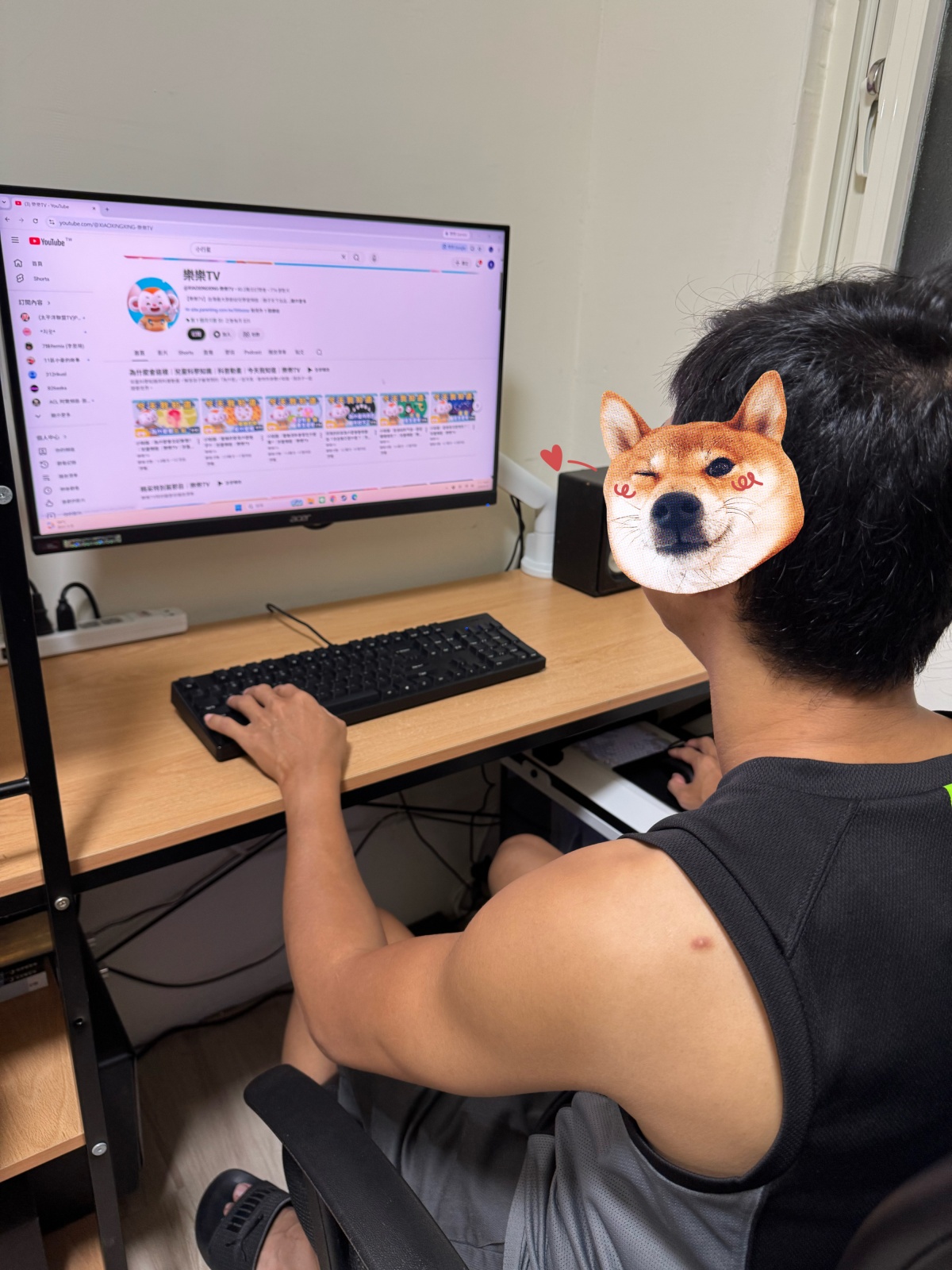
▲ 大人實際使用
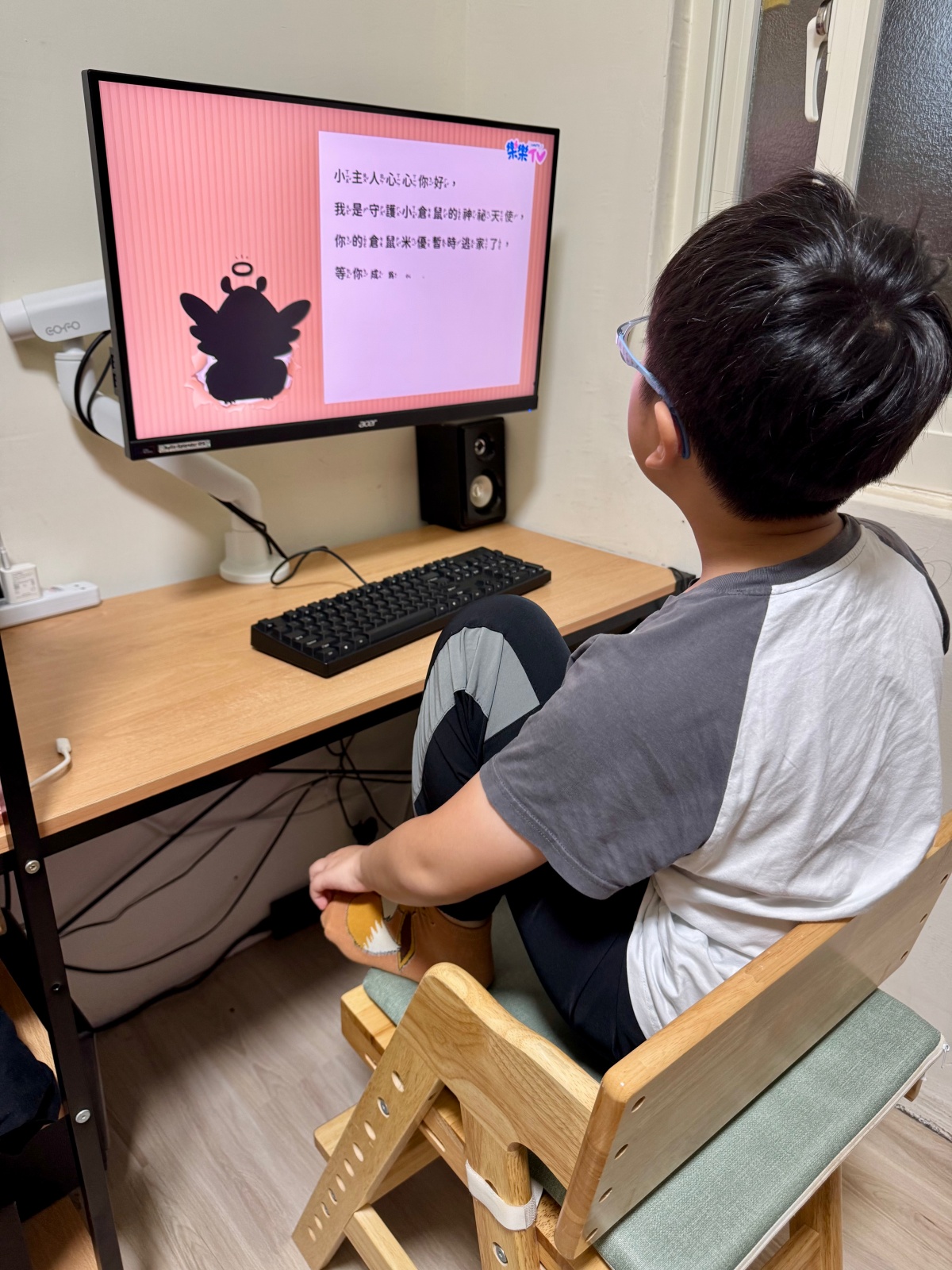
▲ 孩子實際使用,利用同一個空間切換成孩子觀看模式
|換上 COFO 無重力螢幕懸臂,桌面竟然先變大了
原本以為換螢幕懸臂,最大的差別應該只是螢幕可以上下移動。
結果實際裝好後,我第一個很明顯的感覺反而是:
欸?桌面怎麼突然空出這麼多!
一般螢幕底座會直接占掉桌面一塊空間,換成 COFO 無重力螢幕懸臂後,螢幕被撐在桌面上方,原本底座的位置就整個空出來。
對小宅來說,我覺得這點超值得!
不是換了一張更大的桌子,而是把原本被螢幕占掉的桌面拿回來了。
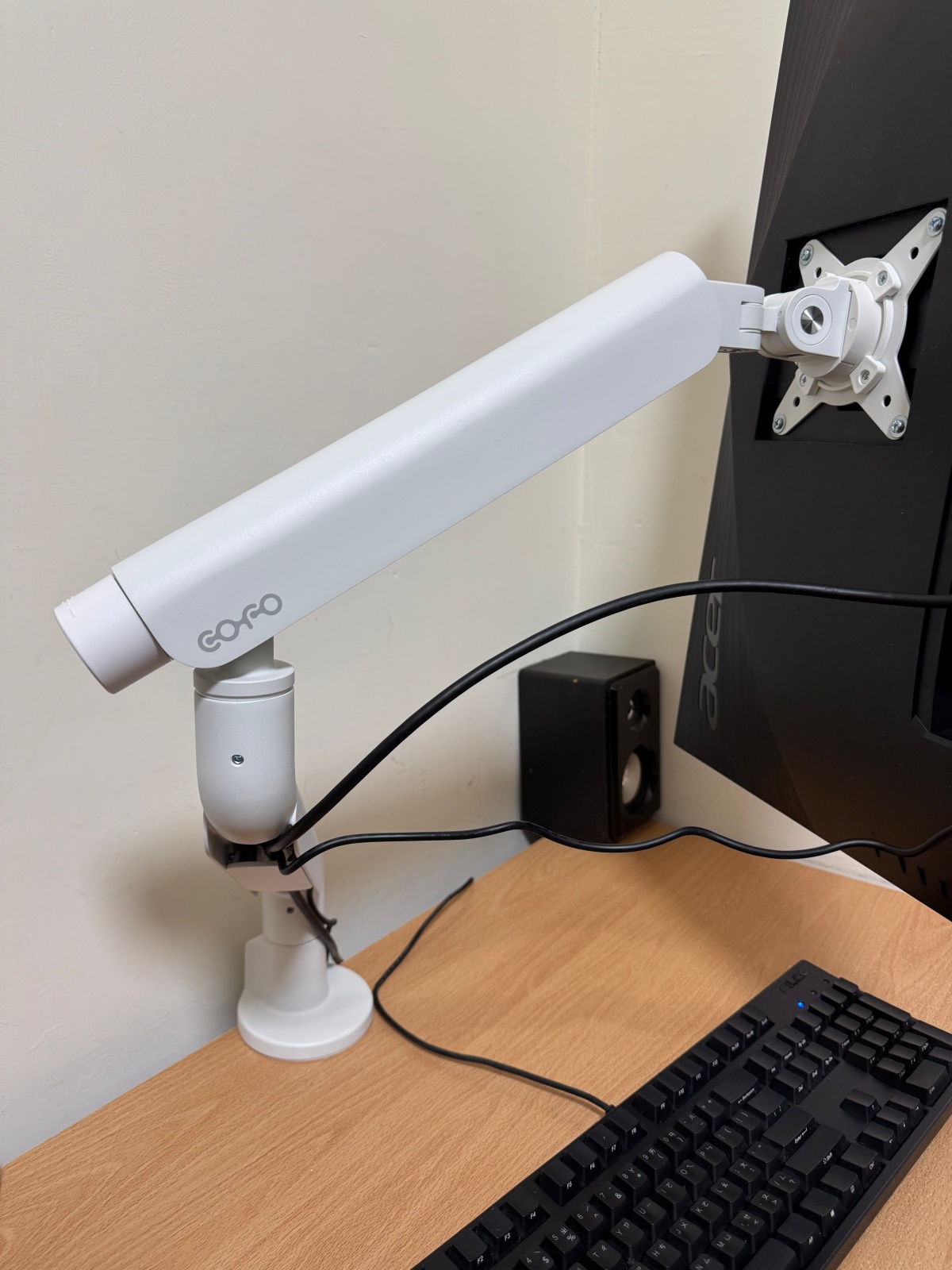
▲ 從螢幕背面看更清楚:COFO 懸臂從桌面底座一路支撐到螢幕,安裝完成後本體其實藏在螢幕後方
孩子要放課本、寫東西,大人使用鍵盤、文件,甚至暫時不用電腦時把螢幕推開,同一張桌子都能有不同用途。
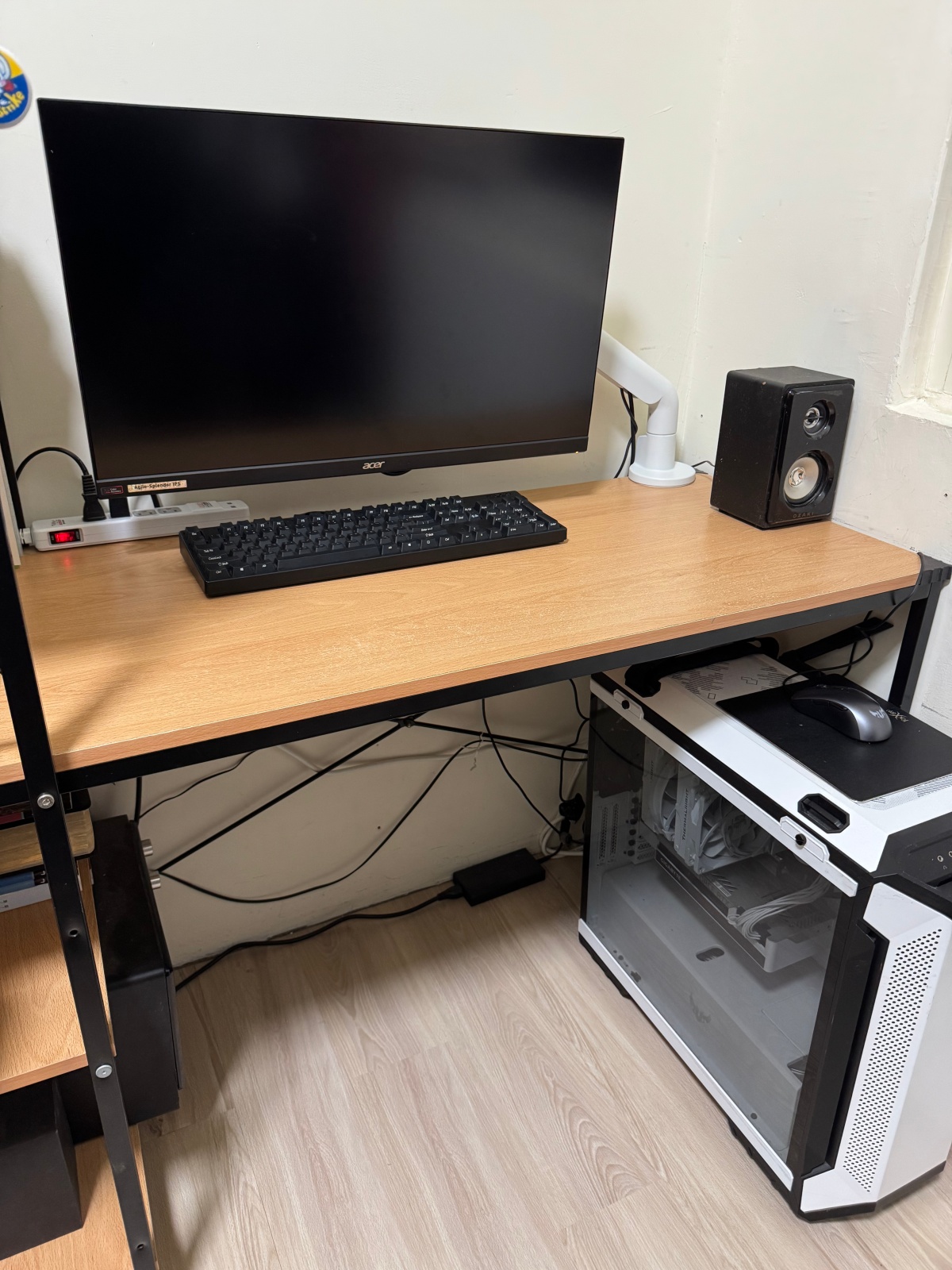
▲ 螢幕底座離開桌面後,桌面空間更完整
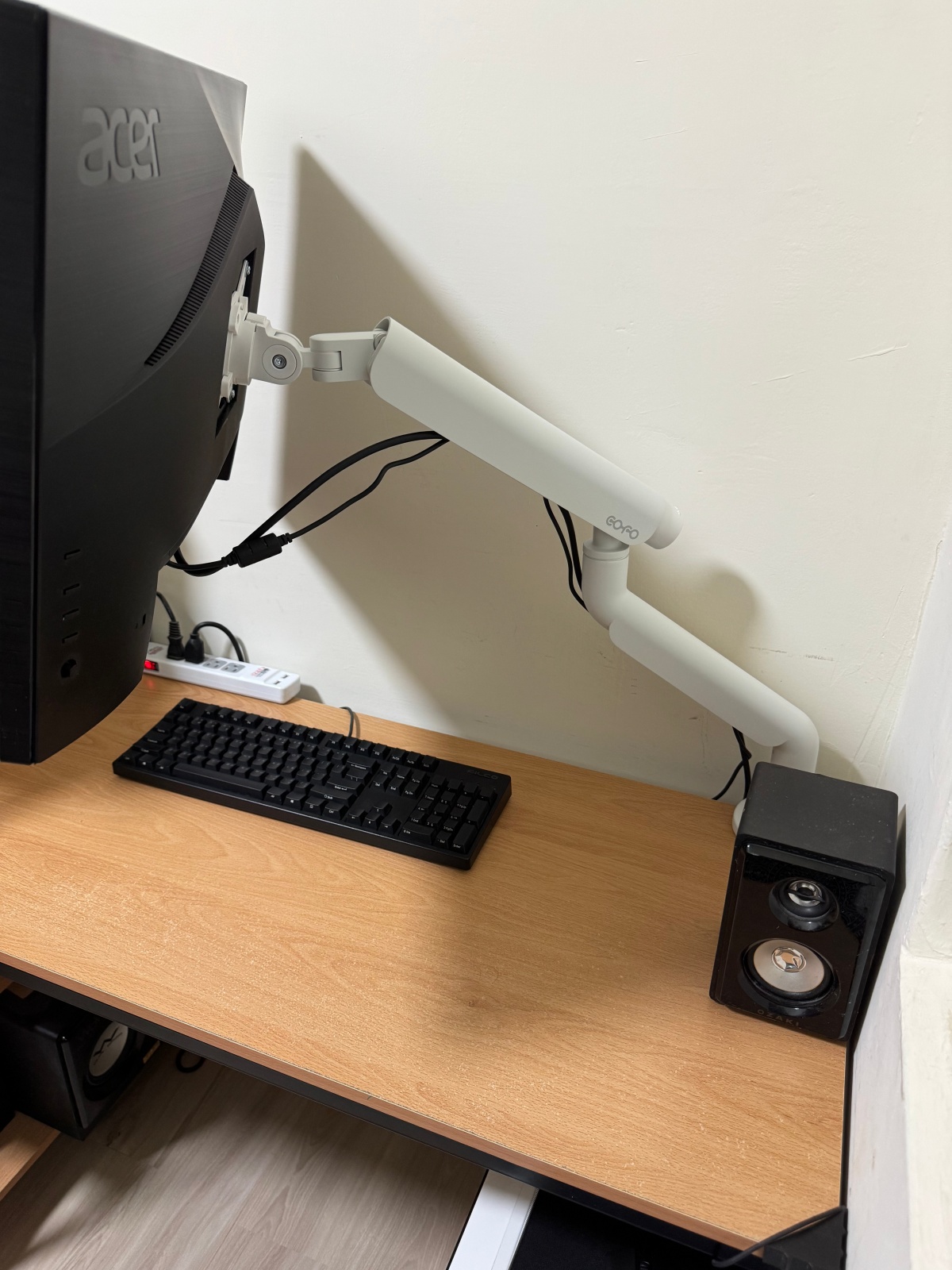
▲ 懸臂側面伸展,螢幕由懸臂支撐、桌面下方保持淨空
|大人、小孩共用,螢幕跟著身高調整
這也是 COFO 無重力螢幕懸臂放在我們家最實用的地方。
家裡使用這張桌子的人從大人到小孩都有,換成懸臂後,可以依現在坐在前面的人,調整螢幕的高度、距離和角度。
孩子坐下來,就調到比較適合孩子的位置;換大人使用,再重新調整。
而且孩子還會繼續長高!
現在適合他的螢幕高度,過一兩年可能又不一樣,所以比起一直墊東西或使用固定高度的螢幕架,我自己更喜歡這種可以跟著使用者改變的方式。
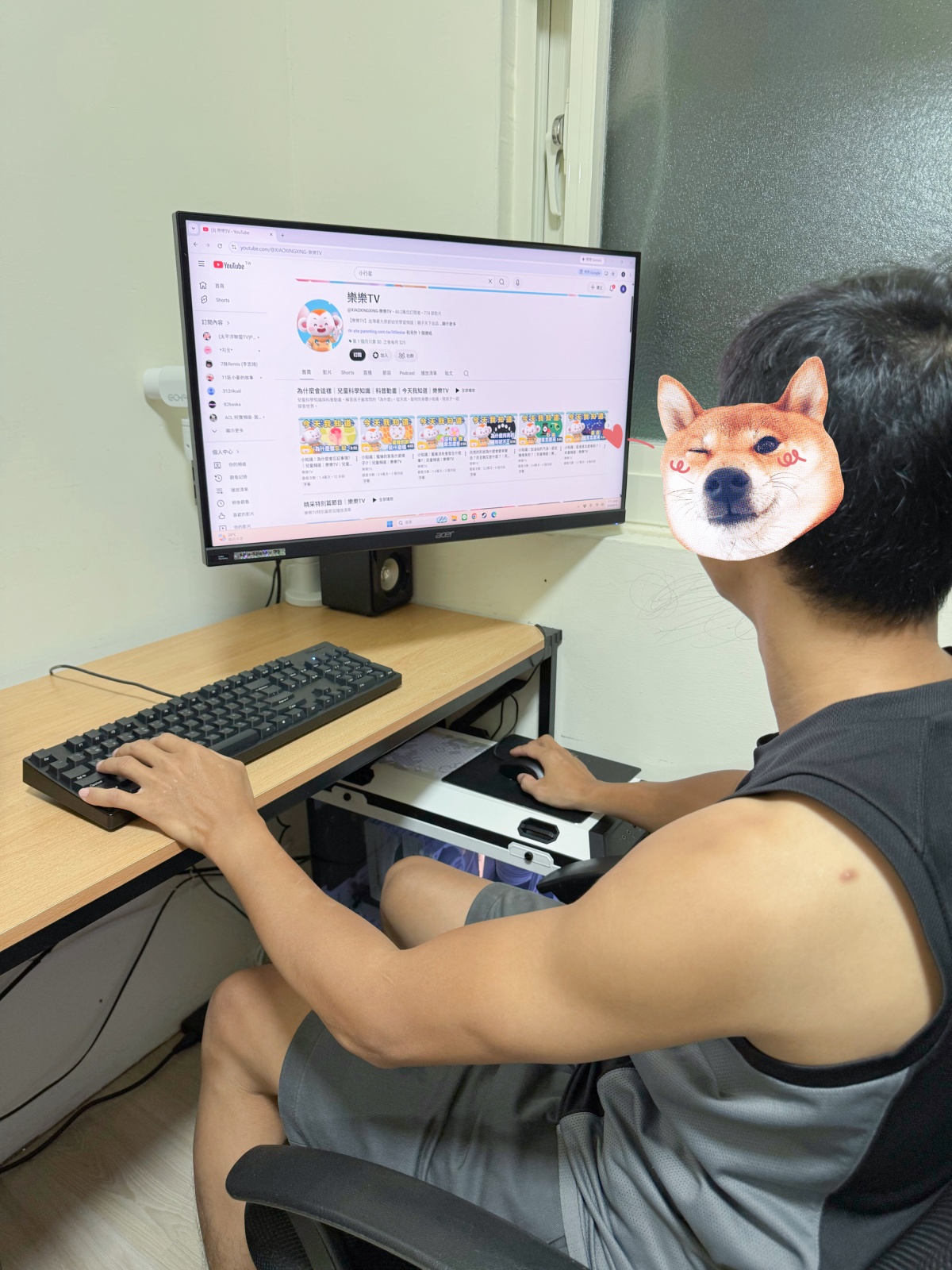
▲ 大人坐姿與螢幕位置
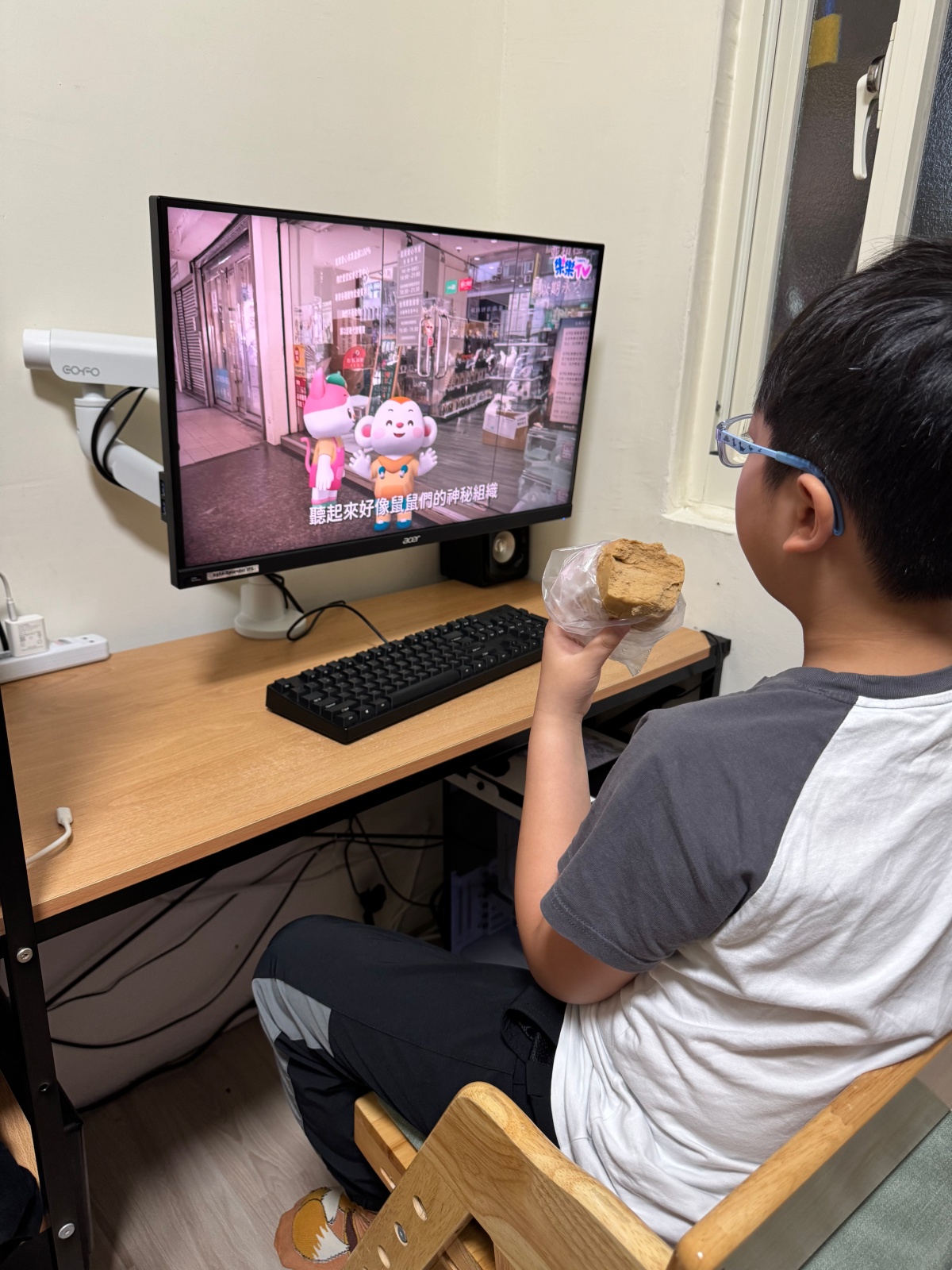
▲ 孩子坐姿與螢幕位置,對照不同身高需求
|三個孩子一起看,大螢幕真的比擠平板方便
當然我們家也不是每次開大螢幕都在認真學習啦~
有時候就只是兄弟一起看影片。
但一個孩子自己拿平板看還好,兩三個一起看時,大家很自然就會越靠越近。
這時候家裡如果有一個比較大的共用螢幕,就真的很好用。
而且懸臂可以依大家坐的位置調整螢幕,不一定只能固定正對著某一張椅子。
原本屬於「大人使用」的電腦空間,也就慢慢變成全家都可以使用的地方。
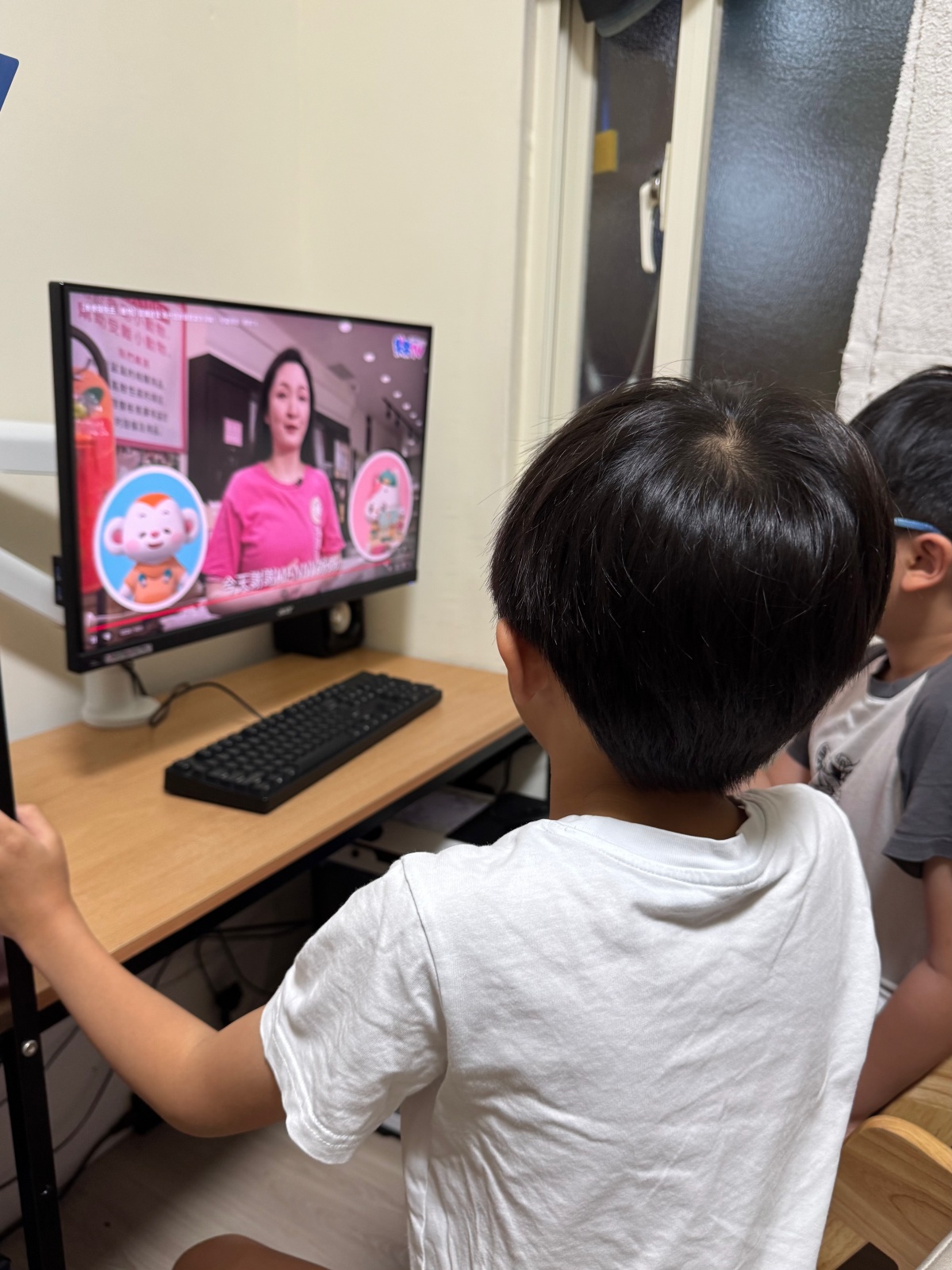
▲ 孩子一起觀看,多人共享大螢幕
|不一定要有桌機,大螢幕也有更多使用方式
我想現在很多有小學生的家庭,家裡最常用的還是手機、平板或筆電,不一定會特別準備一整套桌上型電腦。
但現在想在家裡使用比較大的螢幕,其實也不一定代表要另外組一台桌機。
像家裡原本有筆電,就可以依設備支援方式外接螢幕。
現在也有智慧螢幕這種選擇,本身就可以連網,使用支援的影音、串流服務;平常不接電腦,也可以當成家裡的大螢幕使用。
所以對我們這種空間有限的家庭來說,我覺得重點反而不是「要不要再買一台電腦」,而是原本家裡的設備跟空間,有沒有辦法更彈性地搭配使用。
孩子需要的時候可以用,大人工作時也可以用,幾個孩子一起看影片,也不用全部擠在小小的平板前面。
|不只調高低,橫的、直的都可以
實際使用 COFO 無重力螢幕懸臂後,我覺得它跟原本固定式螢幕架最大的不同,就是螢幕不再只有一個位置。
上下、左右、前後都能調整,我們實際也把螢幕轉成直向使用過。
大人工作需要看比較長的網頁或文件,可以換成直向;孩子看影片,再轉回一般橫向。
COFO 官方標示建議適用 17~40 吋、2.5~14kg 的螢幕,支援 VESA 75×75mm/100×100mm;大部分市售電腦螢幕都能使用,實際安裝前再確認家中螢幕的尺寸、重量與 VESA 規格即可。
另外,夾具安裝適用桌板厚度為 10~50mm;若使用穿孔安裝,適用 10~55mm。實際安裝前仍可依家中的螢幕重量、尺寸、VESA 規格與桌板條件核對。
所以它對我來說不只是「把螢幕架起來」,而是讓同一個螢幕可以因應不同的人、不同用途去改變。
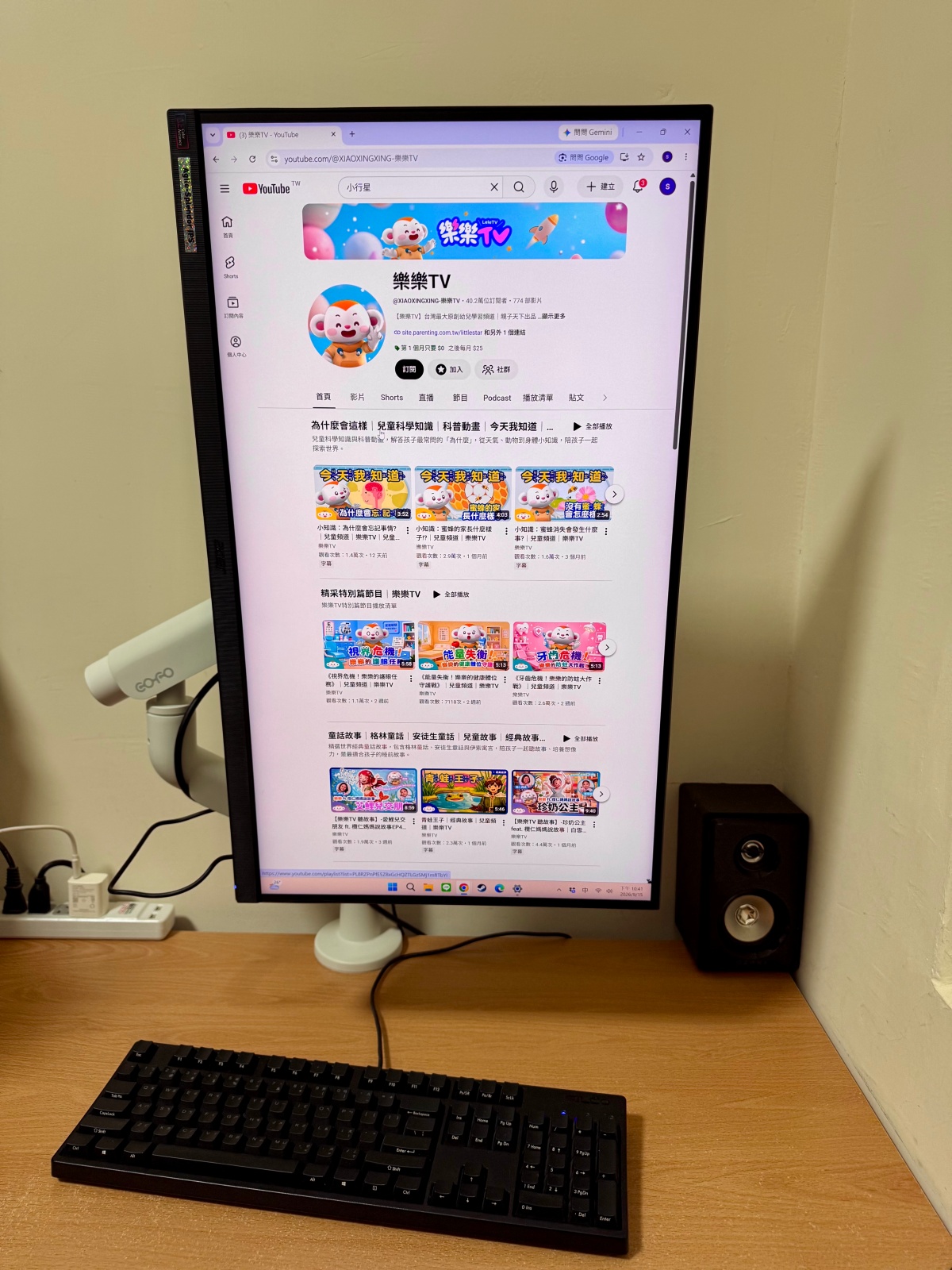
▲ 懸臂直向模式,螢幕可旋轉成直式使用
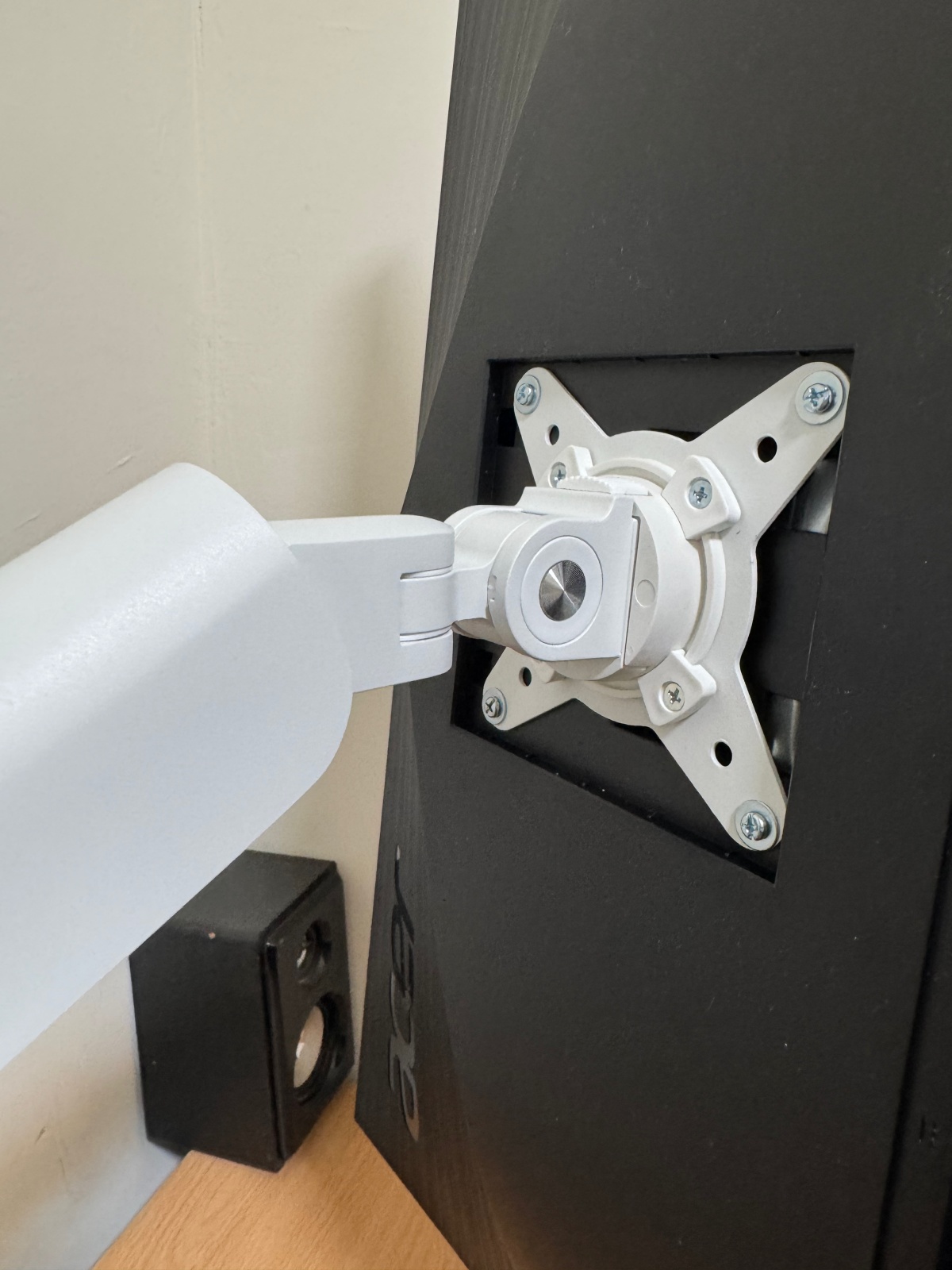
▲ VESA轉軸安裝方式,符合市面上大多數螢幕規格尺寸
|實際每天在調,才會發現這幾個貼心設計很有感
因為我們家不是固定只有一個人使用,所以螢幕其實會常常被調來調去。
這也是實際使用 COFO 無重力螢幕懸臂後,我覺得有幾個設計特別有感的地方。
它採用 8 錐面鋸齒固定結構,不需要扳手也能調節鬆緊,ON/OFF 可以快速切換;平常要改變觀看角度時,一指就能調整。
對我們這種一下大人用、一下換孩子坐的共用桌來說,這點反而很重要。螢幕要能跟著不同使用者調整,如果每次都很麻煩,最後大概就懶得動了~
另外還有滑蓋式配線收納,向下滑開蓋子,就能把電線收進懸臂裡。
螢幕架起來後,桌面本來就變得比較乾淨,如果線材也能一起整理,整體看起來會更俐落。
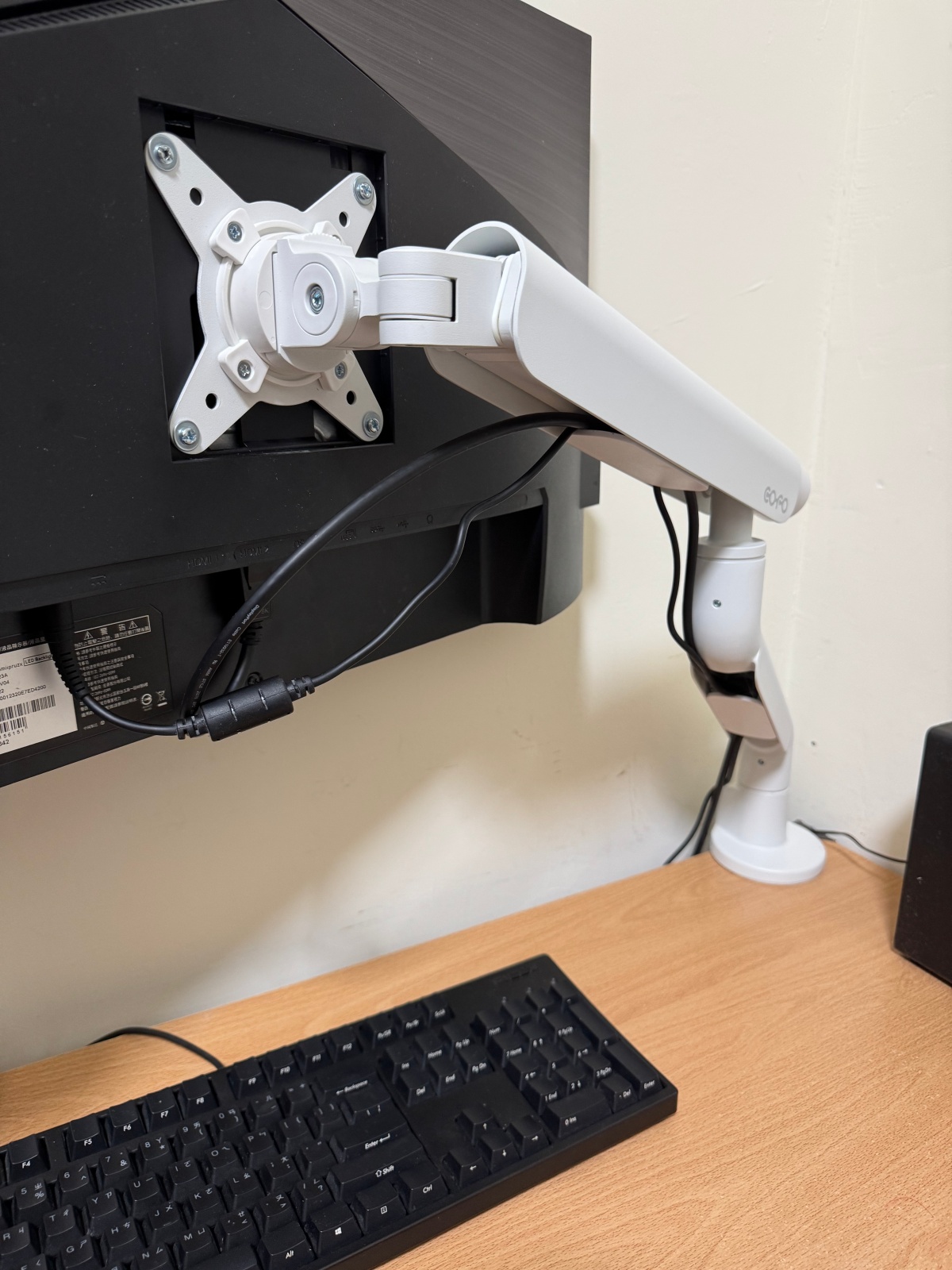
▲ 懸臂內建滑蓋式配線收納,線材可以沿著懸臂整理,桌面看起來也更俐落
安裝其實比我原本想像中簡單,整個流程主要就是 3 個步驟大約 5 分鐘即可完成。實際裝過一次後,我覺得步驟本身不會太複雜。
懸臂底座也提供桌夾與穿孔兩種安裝方式,可以依家裡桌子的條件選擇。
像我們家實際使用的就是桌夾固定,不需要在桌面另外鑽孔;如果桌面本身有適合的孔位,也可以選擇穿孔安裝。
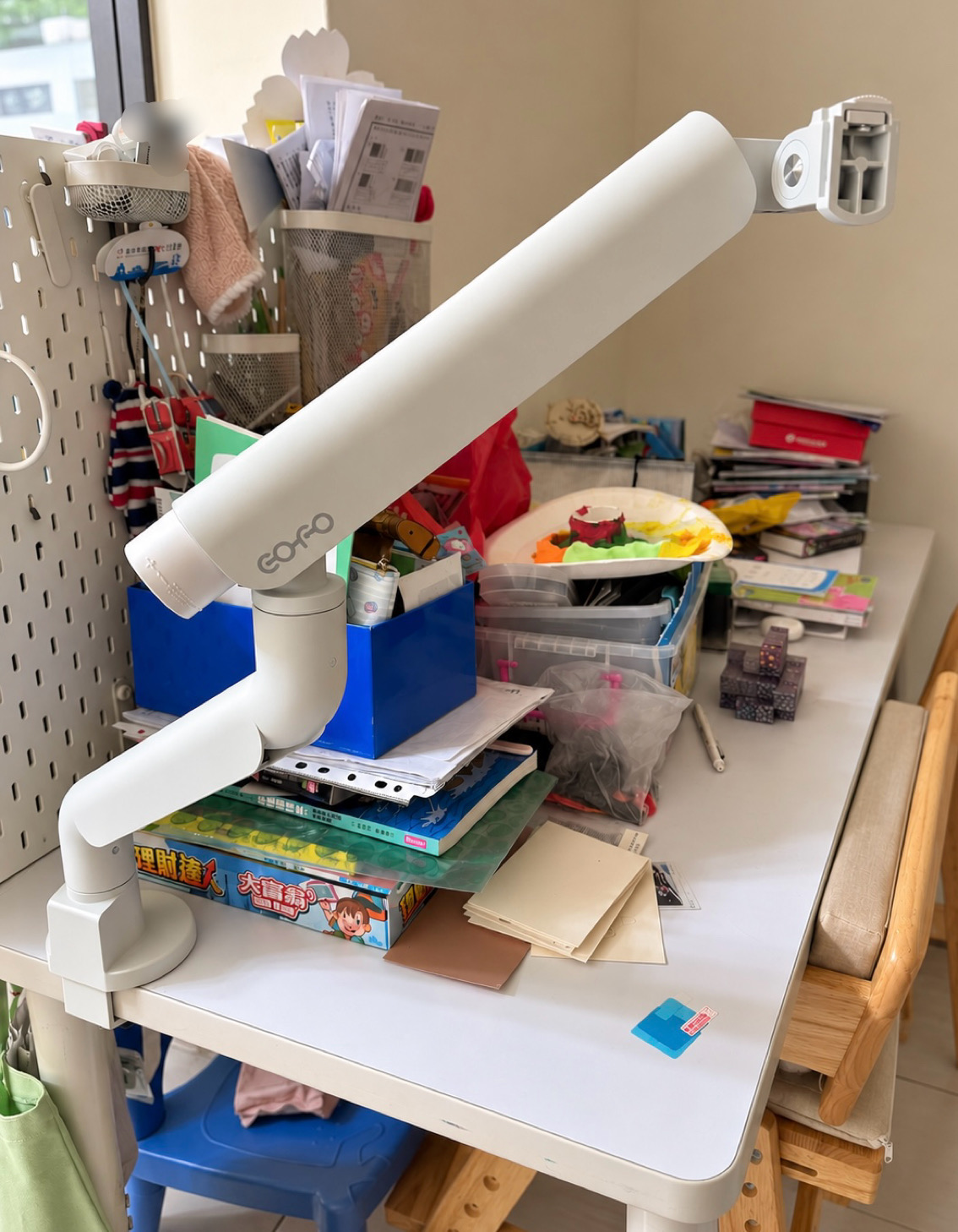
▲ 我們家實際使用的是桌夾安裝,不需要在桌面另外鑽孔;COFO 無重力螢幕懸臂也提供穿孔安裝方式,可依桌面條件選擇
這幾個地方單看規格可能覺得只是小細節,但像我們家這種「同一張桌子很多人輪流用」,我反而覺得很實際:不是只有螢幕可以動,而是要讓全家大小都可以調整到最適合自己的狀態~即使小孩自己操作也不擔心。
|小宅不一定需要更多家具,而是把原本的空間用得更完整
這次實際用下來,我自己最有感的,不只是螢幕變得更好調整。
而是原本家裡一張普通的大人電腦桌,現在大人可以工作、孩子可以查資料、看影片,兄弟一起使用也沒問題。
不同的人坐下來,再把螢幕調到適合自己的位置。
不是家裡又多了一個 3C 配件,而是原本同一張桌子,可以服務更多人。
對空間有限、孩子又慢慢長大的家庭來說,我覺得這種共用方式,比一直增加設備跟家具更符合我們家的需求。
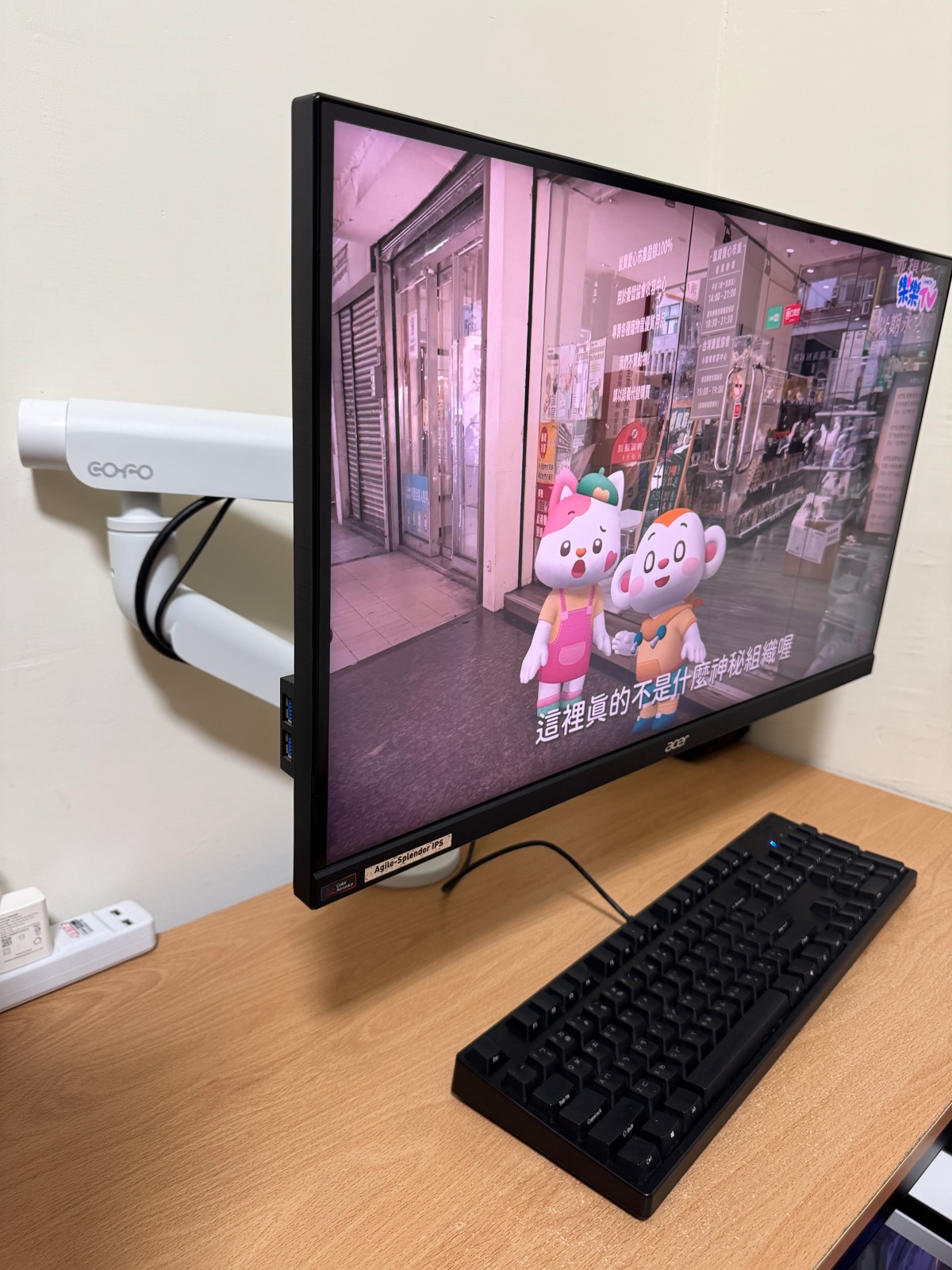
▲ 大螢幕+COFO懸臂+任何桌面=全家人的共享空間
|COFO 9 月限時優惠
如果家裡也正在重新整理孩子的學習空間,或希望原本的大人電腦桌可以變成全家共用的空間,可以依自己家的使用需求評估看看。
這次 9 月 COFO 多款人氣商品有限時優惠,包含良木升降桌、Pro 2 工學椅、浮雲椅 2.0、無重力螢幕懸臂等品項。
COFO 產品活動資訊:https://cofo.work/ufhGu
小宅不一定什麼都要一人一套。
有時候把一個空間規劃得更有彈性,反而更符合一家人真正生活的方式。
#BonChu親子合作社 #COFO無重力螢幕懸臂Pro
—
❝ 從單身的IV小姐,晉升成為三寶媽咪,用分享生活來認識更多同好朋友,大概就是一個合作社的概念吧 :)) ❞
合作邀約與聯繫方式
※ 聯絡信箱 service@hibonchu.com
※ LINE官方加好友帳號 @hibonchu
※ 加好友連結 https://bonchu.cc/bonchu官方LINE
BonChu親子合作社 – 親子共學/好書團購
※ LINE社群 https://bonchu.cc/linegroup
※ FB社團 https://www.facebook.com/groups/bonchukids/
※ FB粉絲團 https://www.facebook.com/HiBonChu
※ 部落格 blog.hibonchu.com
592我揪愛合作社(密碼 592chu) – BonChu選品x生活閒聊
※ LINE社群 https://bonchu.cc/592line
※ FB社團 www.facebook.com/groups/crazytai/
瘦囉合作社(密碼 iSOLO) – 減重路上有伴不孤單
※ LINE社群 https://bonchu.cc/sologroup